
Antes de publicar: categoría, datos y tipo de publicación
Cómo cargar bien los datos en el asistente de publicación para evitar errores al enviar un producto a MercadoLibre
Por qué conviene tomarse un minuto acá
El asistente de publicación trae automáticamente desde MercadoLibre la categoría del producto y sus datos técnicos. Ese paso es el que más dolores de cabeza genera si se hace apurado: una categoría mal elegida o un dato mal tipeado puede hacer que la publicación quede rechazada, con calidad baja, o directamente no te deje avanzar. Esta guía te muestra en qué fijarte antes de confirmar.
Buscar la categoría correcta
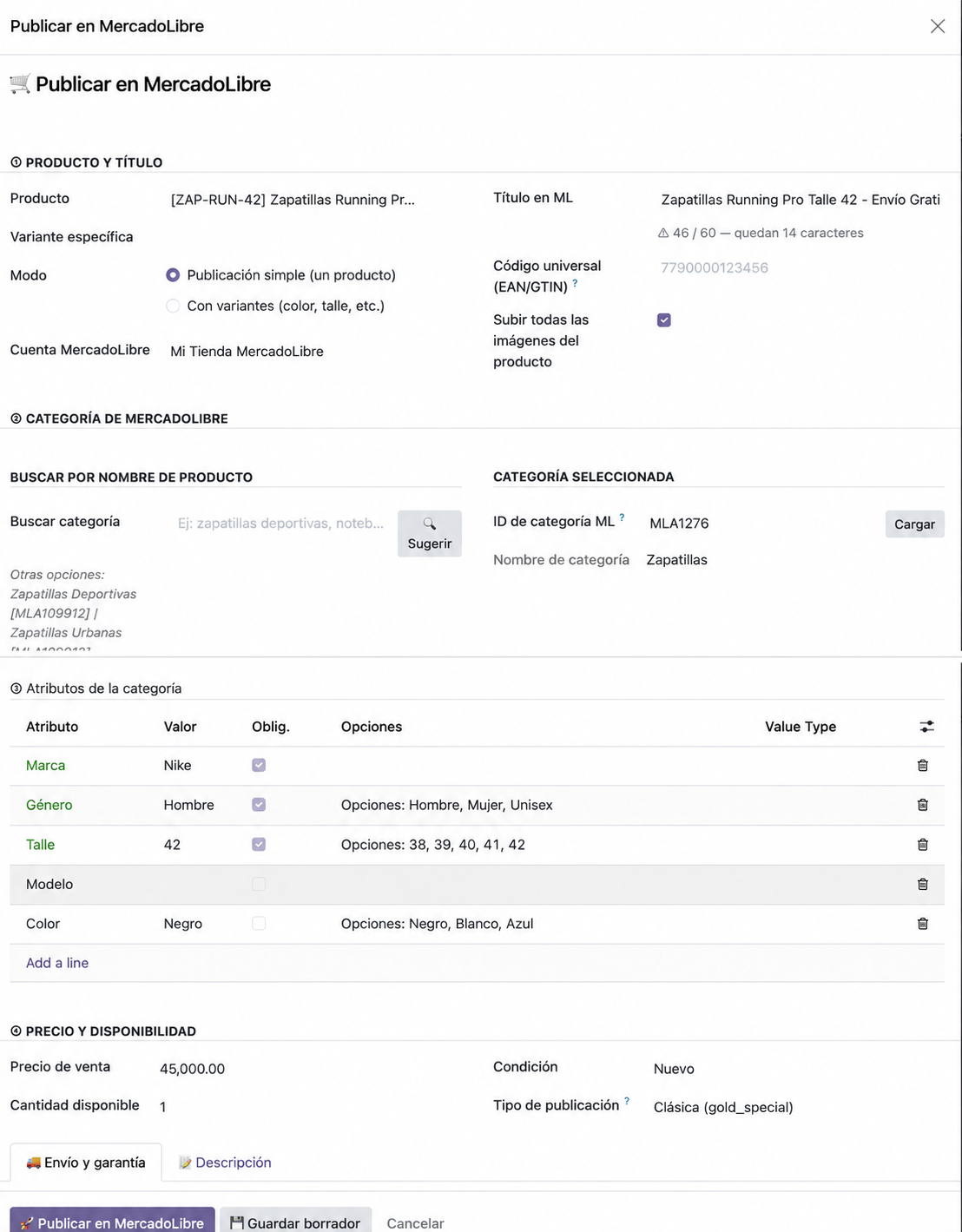
En el asistente, el campo Buscar categoría te deja escribir el nombre del producto (por ejemplo "zapatillas deportivas" o "notebook") y el botón Sugerir te trae las opciones que maneja MercadoLibre. Una vez elegida, el asistente completa solo el ID de categoría ML y el Nombre de categoría: no hace falta escribirlos a mano.
Si el resultado automático no es el correcto, mirá el listado Otras opciones encontradas: ahí aparecen las demás categorías que encontró MercadoLibre para elegir la que realmente corresponde. Este dato se trae en vivo desde MercadoLibre cada vez (no queda guardado de una publicación a otra), así que conviene revisarlo siempre, aunque ya hayas publicado algo parecido antes.
Completar los atributos que pide MercadoLibre
Cada categoría de MercadoLibre pide sus propios datos técnicos (marca, modelo, material, género, etc.). El asistente los trae solo después de elegir la categoría y te muestra una grilla con esos atributos. Los marcados con ★ son obligatorios: si falta alguno, el sistema te avisa con un cartel antes de dejarte publicar.
¿Y los acentos, la ñ y los caracteres raros?
El nombre de la categoría y de cada atributo llega tal cual lo tiene MercadoLibre, con tildes y ñ incluidas: no hay que "traducirlo" ni reescribirlo. Donde sí hay que prestar atención es en la Referencia interna (SKU) del producto: si dejaste que el sistema te la sugiera automáticamente a partir del nombre, el código se genera en mayúsculas y sin acentos ni ñ (por ejemplo, "Taza de Cerámica" sugiere algo como "TAZ"). Es un comportamiento normal, pensado para que el código interno quede prolijo, pero recordá revisarlo antes de confirmar si necesitás un código puntual.
Otros datos a los que conviene prestarles atención
- Título: tiene un máximo de 60 caracteres. Si te pasás, el asistente lo recorta solo (se pierde lo que sobra), así que conviene poner primero lo más importante.
- Descripción: no es obligatoria, pero se recomiendan al menos 200 caracteres para que el aviso se vea mejor posicionado.
- Código de barras (GTIN): solo va acá un código de barras real (EAN/UPC). Si ponés un código interno inventado, MercadoLibre lo rechaza. Si no tenés uno real, dejalo vacío y usá la Referencia interna (SKU) para identificar el producto.
- Referencia interna (SKU): es obligatoria para poder publicar. Si el producto no tiene una cargada en Odoo, completála antes de abrir el asistente.
- Fotos: hace falta al menos una imagen para poder publicar. Las fotos chicas se agrandan solas, pero para que se vean bien lo ideal es subir imágenes de 1200 px o más.
- Variantes (color, talle, etc.): no todas las categorías las admiten. Si elegiste "Con variantes" y la categoría no lo permite, el asistente te avisa para que elijas otra categoría o publiques cada variante por separado.
Tipo de publicación
El campo Tipo de publicación del asistente define qué tanta exposición tiene el aviso en MercadoLibre. Las opciones disponibles dependen de la categoría elegida, por eso el campo aparece vacío (con el mensaje "Elegí una categoría para ver los tipos disponibles") hasta que completás ese paso. Si no elegís nada, el sistema usa Clásica por defecto.
Hoy se puede elegir entre tres tipos para una publicación nueva. Los demás (Premium Plus, Oro, Plata, Bronce) son tipos históricos: pueden aparecer en publicaciones viejas, pero ya no se pueden elegir para publicar algo nuevo.
Tipo de publicación
Qué significa
🌟 Premium
La de mayor exposición. Tu aviso se ve más arriba en los resultados de búsqueda.
⚡ Clásica
Exposición media. Es la opción que usa el sistema si no elegís otra.
📦 Gratuita
Exposición mínima, sin costo de publicación. Sirve para arrancar o para productos de bajo valor.